Как начать
Этот подробный и понятный учебник проведет вас по основным шагам, которые необходимо выполнить, чтобы разместить полнофункциональный Kanban на странице.
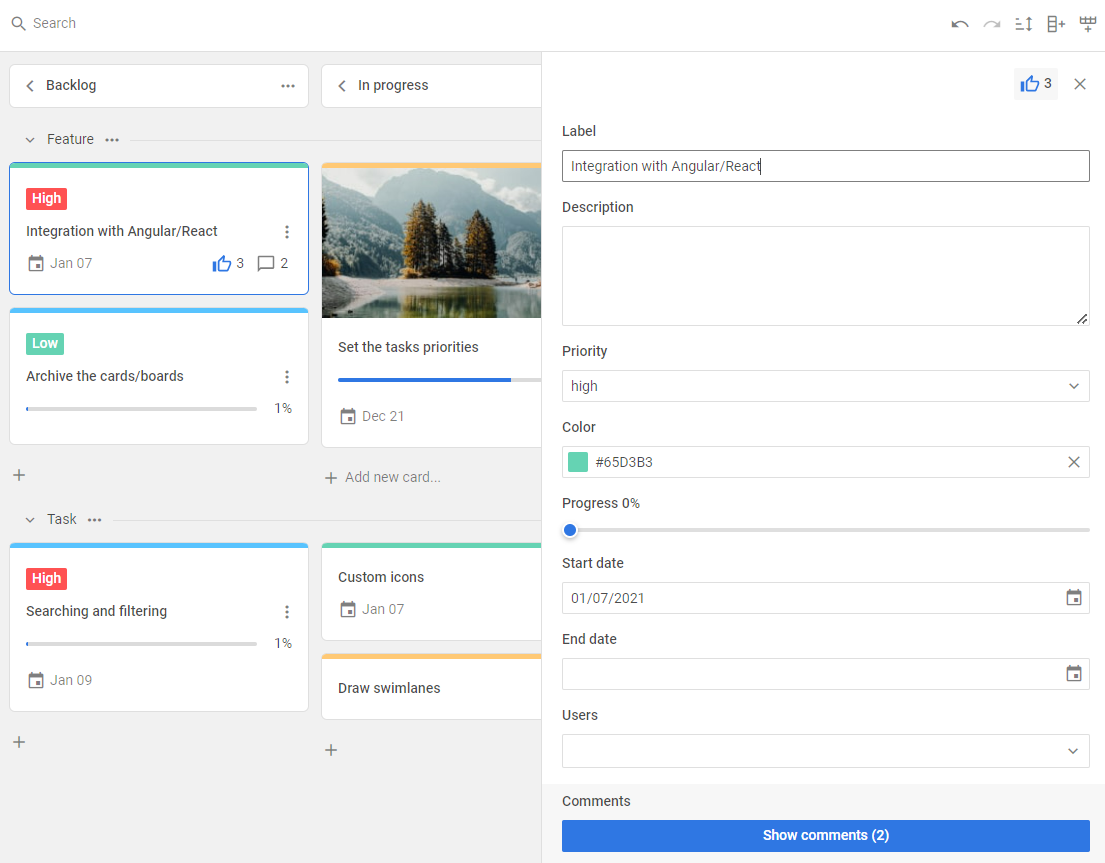
Шаг 1. Подключение исходных файлов
Начните с создания HTML-файла и назовите его index.html. Затем подключите исходные файлы Kanban к созданному файлу.
Необходимы два файла:
- JS-файл Kanban
- CSS-файл Kanban
<!DOCTYPE html>
<html>
    <head>
        <title>How to Start with Kanban</title>
        <script src="./dist/kanban.js"></script>
        <link href="./dist/kanban.css" rel="stylesheet">
    </head>
    <body>
        <script>
        // ваш код будет здесь
        </script>
    </body>
</html>
Установка Kanban через npm или yarn
Вы можете импортировать JavaScript Kanban в свой проект с помощью менеджера пакетов yarn или npm.
Установка пробной версии Kanban через npm или yarn
Если вы хотите использовать пробную версию Kanban, скачайте trial Kanban package и выполните шаги, описанные в файле README. Обратите внимание, что пробная версия Kanban доступна только 30 дней.
Установка PRO Kanban через npm или yarn
Вы можете получить доступ к приватному npm DHTMLX напрямую в Client's Area, сгенерировав свой логин и пароль для npm. Подробная инструкция по установке также доступна там. Обратите внимание, что доступ к приватному npm возможен только при активной лицензии на Kanban.
Шаг 2. Создание Kanban
Теперь вы готовы добавить Kanban на страницу. Сначала создайте DIV-контейнеры для Kanban и его Toolbar. Выполните следующие шаги:
- укажите два DIV-контейнера в файле index.html
- инициализируйте Kanban и его Toolbar с помощью конструкторов kanban.Kanban и kanban.Toolbar
Toolbar - это необязательная часть интерфейса Kanban. Чтобы создать Kanban без Toolbar, вы можете указать только один DIV-контейнер и инициализировать виджет через конструктор kanban.Kanban
В качестве параметров конструкторы принимают ID HTML-контейнеров, в которые будут помещены Kanban и Toolbar, а также соответствующие объекты конфигурации.
<!DOCTYPE html>
<html>
    <head>
        <title>How to Start with Kanban</title>
        <script src="./dist/kanban.js"></script>
        <link href="./dist/kanban.css" rel="stylesheet">
    </head>
    <body>
        <div id="toolbar"></div>
        <div id="root"></div>

        <script>
            const board = new kanban.Kanban("#root", {
                // свойства конфигурации
            });

            new kanban.Toolbar("#toolbar", {
                // свойства конфигурации
            });
        </script>
    </body>
</html>
Шаг 3. Настройка Kanban
Далее вы можете задать свойства конфигурации, которые должен иметь компонент Kanban при инициализации.
Для начала работы с Kanban необходимо предоставить исходные данные для cards и columns (и rows). Помимо исходных данных, вы можете настроить внешний вид cards, editor и toolbar.
const board = new kanban.Kanban("#root", {
    cards,
    columns,
    rows,
    rowKey: "row",
    cardShape,
    editorShape
});

new kanban.Toolbar("#toolbar", {
    api: board.api,
    items: [
        "search",
        "spacer",
        "sort",
        "addColumn",
        "addRow"
    ]
});
Что дальше
Вот и все. Всего три простых шага - и у вас есть удобный инструмент для визуализации и управления рабочими процессами. Теперь вы можете приступить к работе со своими задачами или продолжить изучение возможностей JavaScript Kanban.