Integration mit React
Es werden grundlegende Kenntnisse der Konzepte und Muster von React vorausgesetzt. Zur Auffrischung empfiehlt sich die React-Dokumentation.
DHTMLX Pivot lässt sich als reguläre Komponente in React integrieren. Ein vollständiges Beispiel-Setup finden Sie in der React Pivot Demo auf GitHub.
Projekt erstellen
Erstellen Sie ein einfaches React-Projekt (oder ein Vite-basiertes) mit dem Namen my-react-pivot-app.
Der folgende Befehl richtet ein Create React App-Projekt ein:
npx create-react-app my-react-pivot-app
Abhängigkeiten installieren
Wechseln Sie in das neue Projektverzeichnis:
cd my-react-pivot-app
Installieren Sie die Abhängigkeiten und starten Sie den Dev-Server mit Ihrem Paketmanager:
- mit yarn:
yarn
yarn start # oder: yarn dev
- mit npm:
npm install
npm run dev
Die Anwendung sollte auf einem lokalen Port laufen (beispielsweise http://localhost:3000).
Pivot erstellen
Fügen Sie das Pivot-Paket zum Projekt hinzu und umschließen Sie Pivot anschließend mit einer React-Komponente.
Schritt 1. Paket installieren
Laden Sie das Pivot-Testpaket herunter und folgen Sie den Schritten in der README. Das Pivot-Testpaket ist 30 Tage gültig.
Schritt 2. Komponente erstellen
Erstellen Sie eine React-Komponente, die Pivot einbindet. Legen Sie eine neue Datei src/Pivot.jsx an.
Quelldateien importieren
Öffnen Sie src/Pivot.jsx und importieren Sie die Pivot-Quelldateien. Die Import-Pfade hängen von der Paketedition ab:
- PRO-Version (aus einem lokalen Ordner installiert):
import { Pivot } from 'dhx-pivot-package';
import 'dhx-pivot-package/dist/pivot.css';
Falls das Paket minifizierte Assets enthält, importieren Sie statt pivot.css die Datei pivot.min.css.
- Testversion:
import { Pivot } from '@dhx/trial-pivot';
import "@dhx/trial-pivot/dist/pivot.css";
Dieses Tutorial verwendet die Testversion von Pivot.
Container einrichten und Pivot einbinden
Um Pivot auf der Seite anzuzeigen, erstellen Sie ein Container-div und initialisieren Sie Pivot anschließend in einem useEffect-Hook mithilfe des Konstruktors.
Das folgende Code-Snippet definiert eine minimale Pivot-React-Komponente:
import { useEffect, useRef } from "react";
import { Pivot } from "@dhx/trial-pivot";
import "@dhx/trial-pivot/dist/pivot.css"; // Pivot-Styles einbinden

export default function PivotComponent(props) {
    let container = useRef(); // Container-Ref für Pivot

    useEffect(() => {
        // die Pivot-Komponente initialisieren
        const table = new Pivot(container.current, {});

        return () => {
            table.destructor(); // Pivot beim Unmount zerstören
        };
    }, []);

    return <div ref={container} className="widget"></div>;
}
Styles hinzufügen
Damit Pivot korrekt dargestellt wird, fügen Sie die folgenden Styles zur CSS-Hauptdatei des Projekts hinzu:
/* Styles für die Ausgangsseite */
html,
body,
#root {
    height: 100%;
    padding: 0;
    margin: 0;
}

/* Styles für den Pivot-Container */
.widget {
    height: 100%;
    width: 100%;
}
Daten laden
Um Pivot mit Daten zu versorgen, bereiten Sie einen Datensatz vor. Erstellen Sie src/data.js und exportieren Sie die Daten sowie die Feld-Metadaten:
export function getData() {
    const dataset = [
        {
            "cogs": 51,
            "date": "10/1/2018",
            "inventory_margin": 503,
            "margin": 71,
            "market_size": "Major Market",
            "market": "Central",
            "marketing": 46,
            "product_line": "Leaves",
            "product_type": "Herbal Tea",
            "product": "Lemon",
            "profit": -5,
            "sales": 122,
            "state": "Colorado",
            "expenses": 76,
            "type": "Decaf"
        },
        {
            "cogs": 52,
            "date": "10/1/2018",
            "inventory_margin": 405,
            "margin": 71,
            "market_size": "Major Market",
            "market": "Central",
            "marketing": 17,
            "product_line": "Leaves",
            "product_type": "Herbal Tea",
            "product": "Mint",
            "profit": 26,
            "sales": 123,
            "state": "Colorado",
            "expenses": 45,
            "type": "Decaf"
        }, // weitere Dateneinträge
    ];

    const fields = [
        {
            "id": "cogs",
            "label": "Cogs",
            "type": "number"
        },
        {
            "id": "date",
            "label": "Date",
            "type": "date"
        }, // weitere Felder
    ];

    return { dataset, fields };
};
Öffnen Sie src/App.js, importieren Sie die Daten und übergeben Sie diese als Props an die <Pivot/>-Komponente:
import Pivot from "./Pivot";
import { getData } from "./data";

function App() {
    const { fields, dataset } = getData();
    return <Pivot fields={fields} dataset={dataset} />;
}

export default App;
Öffnen Sie src/Pivot.jsx, destrukturieren Sie die Props und wenden Sie diese auf das Pivot-Konfigurationsobjekt an:
import { useEffect, useRef } from "react";
import { Pivot } from "@dhx/trial-pivot";
import "@dhx/trial-pivot/dist/pivot.css";

export default function PivotComponent({ fields, dataset }) {
    let container = useRef();

    useEffect(() => {
        const table = new Pivot(container.current, {
            fields,
            data: dataset,
            config: {
                rows: ["state", "product_type"],
                columns: ["product_line", "type"],
                values: [
                    {
                        field: "profit",
                        method: "sum"
                    }, // weitere Werte
                ]
            },
            // weitere Konfigurationseigenschaften
        });

        return () => {
            table.destructor();
        }
    }, []);

    return <div ref={container} className="widget"></div>;
}
Die Komponente ist nun einsatzbereit. Beim Einbinden rendert Pivot mit den bereitgestellten Daten. Die vollständige Liste der Konfigurationseigenschaften finden Sie in der Pivot-API-Dokumentation.
Events verarbeiten
Benutzeraktionen in Pivot lösen Events aus, die Sie abonnieren können. Die vollständige Liste der Events finden Sie in der Events-Übersicht.
Das folgende Code-Snippet erweitert useEffect um einen open-filter-Event-Listener, der die Feld-ID protokolliert, wenn ein Benutzer einen Filter öffnet:
// ...
useEffect(() => {
    const table = new Pivot(container.current, {
        fields,
        data: dataset,
        config: {
            rows: ["state", "product_type"],
            columns: ["product_line", "type"],
            values: [
                {
                    field: "profit",
                    method: "sum"
                }, // weitere Werte
            ]
        },
        // weitere Konfigurationseigenschaften
    });

    table.api.on("open-filter", (ev) => {
        console.log("Die Feld-ID, für die der Filter aktiviert wurde:", ev.id);
    });

    return () => {
        table.destructor();
    }
}, []);
// ...
Starten Sie die Anwendung, um zu sehen, wie Pivot die Daten auf der Seite rendert.
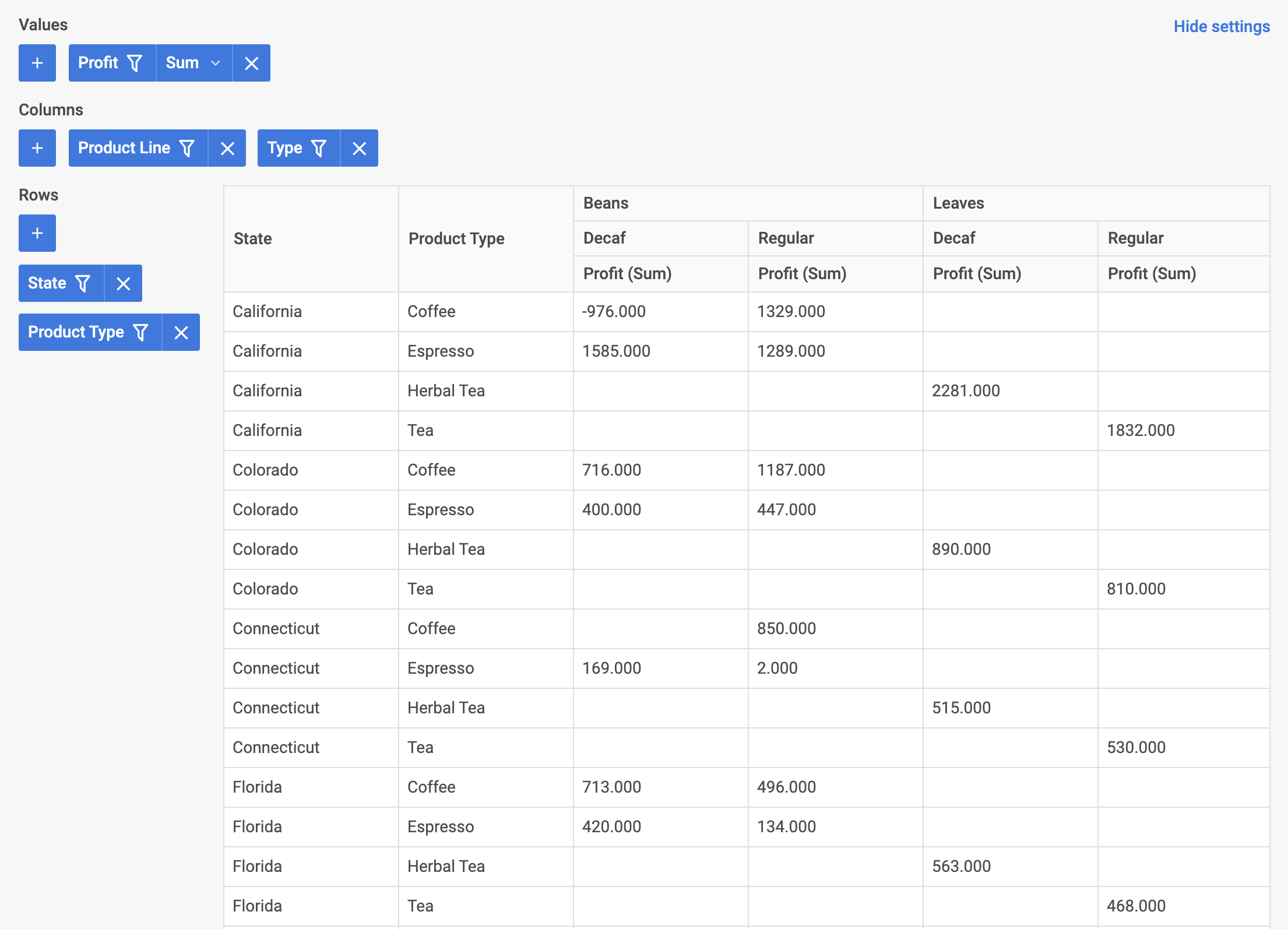
Pivot ist nun in React integriert. Passen Sie die Konfiguration an die Projektanforderungen an. Das vollständige Beispiel finden Sie in der react-pivot-demo auf GitHub.